Problem
Bei der Textbearbeitung oder beim Einfügen von Bildern kann einem Bildabsatz versehentlich das Absatzformat Body Text statt Image Caption zugewiesen werden. Dadurch entspricht die Darstellung nicht mehr der vorgesehenen Formatierung für Abbildungen. Da das Problem in zahlreichen Topics auftreten kann, wäre eine manuelle Korrektur Bild für Bild aufwendig. Deshalb werden die betroffenen Absatzformate direkt in den XML-Dateien ersetzt.
Kontext
Im unkomprimierten Projektformat liegen die Topicdateien als XML vor. Das Absatzformat wird durch das Attribut styleclass im Element para festgelegt. Das darin enthaltene Element image besitzt eigene Formatangaben. Diese bleiben bei der Korrektur unverändert.
Im vorliegenden Quelltext folgt das Bildelement unmittelbar auf den öffnenden Absatz-Tag:
<para styleclass="Body Text"><image id=
Diese Zeichenfolge ermöglicht eine gezielte Ersetzung ohne reguläre Ausdrücke. Erfasst werden ausschliesslich Absätze mit dem Format Body Text, die direkt mit einem Bildelement beginnen. Gewöhnliche Textabsätze bleiben unverändert.
Vorgehen
Im folgenden Beispiel wird das Absatzformat Body Text durch Image Caption ersetzt, wenn unmittelbar danach ein Bildelement folgt.
1. Absatzformat kontrollieren
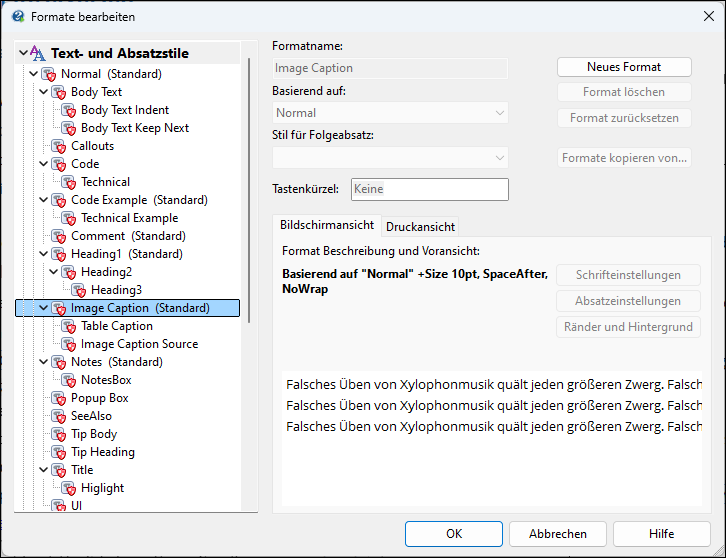
In Help+Manual prüfen, ob das Absatzformat Image Caption vorhanden ist und der gewünschten Darstellung für Abbildungen entspricht.

2. Projekt sichern und schliessen
Alle Änderungen in Help+Manual speichern und das Projekt schliessen. Eine Sicherung des Projektordners erstellen.
3. Topicsordner öffnen
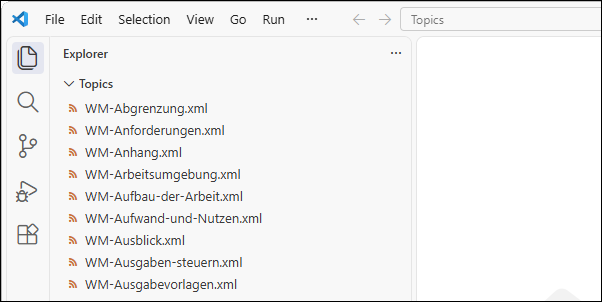
Den Topicsordner in Visual Studio Code öffnen. Dazu den Ordner aus dem Datei-Explorer in das Programmfenster von Visual Studio Code ziehen.
4. Fundstellen prüfen
Nach folgender Zeichenfolge suchen:
<para styleclass="Body Text"><image id=
Die Treffer kontrollieren. Bei jedem Treffer muss es sich um einen Bildabsatz handeln, der das Absatzformat Image Caption erhalten soll.
Hinweis: Die Ersetzung ändert das Format des gesamten Absatzes. Enthält dieser neben dem Bild weiteren Inhalt, muss geprüft werden, ob das Absatzformat auch dafür geeignet ist.
5. Absatzformat ersetzen
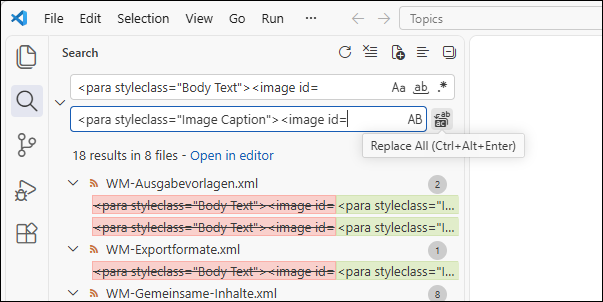
Die Ersetzung unter Berücksichtigung der Gross-/Kleinschreibung und ohne reguläre Ausdrücke durchführen.
Suchen nach: <para styleclass="Body Text"><image id=
Ersetzen durch: <para styleclass="Image Caption"><image id=
Geändert wird ausschliesslich das Absatzformat im Element para. Die Bild-ID, der Dateiname, die Bildformatierung und die Bildunterschrift bleiben erhalten.
6. Dateien kontrollieren und speichern
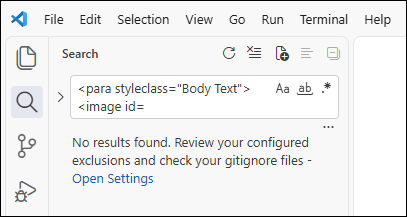
Die Änderungen im Editor prüfen und die Dateien mit unveränderter Zeichenkodierung speichern. Erneut nach der ursprünglichen Zeichenfolge suchen und verbleibende Treffer kontrollieren.
Der korrigierte Absatz sieht beispielsweise so aus:
<para styleclass="Image Caption"><image id="FIGE7D52932" src=...
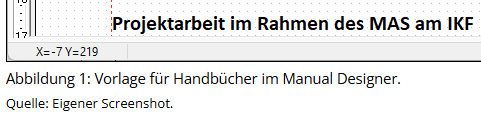
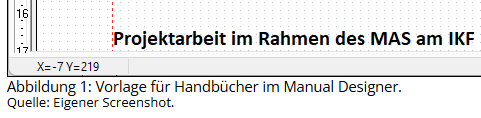
Das Ergebnis sollte wie folgt aussehen:
7. Ergebnis prüfen
Das Projekt in Help+Manual öffnen und die korrigierten Bildabsätze in mehreren Topics kontrollieren. Ihnen muss nun das Absatzformat Image Caption zugewiesen sein. Eine Testausgabe erstellen und die Darstellung der Abbildungen einschliesslich Abständen und Bildunterschriften prüfen.
Einsichten
Absatzformat und Bildformatierung werden im XML getrennt gespeichert. Eine korrekte Formatangabe im Bildelement stellt deshalb nicht sicher, dass auch der umgebende Absatz richtig formatiert ist.
Die einheitliche XML-Struktur ermöglicht eine einfache, dateiübergreifende Korrektur. Durch die Aufnahme von <image id= in die Suchzeichenfolge wird die Ersetzung auf Absätze begrenzt, die unmittelbar mit einem Bild beginnen.
Folgerungen
Beim Einfügen und Bearbeiten von Bildern sollte auch das Absatzformat kontrolliert werden. Für bereits vorhandene Fehler bietet die XML-Bearbeitung eine effiziente Korrekturmöglichkeit über mehrere Topics hinweg.
Die gezeigte Ersetzung setzt voraus, dass Absatz-Tag und Bildelement unmittelbar aufeinanderfolgen. Abweichend aufgebaute Stellen werden nicht erfasst und müssen gesondert geprüft werden.
Anschlussfragen
Keine.