Das MAS-Repository ist ein Style Repository. Es enthält gemeinsame Absatz- und Textformatvorlagen sowie vollständige Topicdateien, die als Snippets (Schnipsel) verwendet werden. Es besitzt kein eigenes Inhaltsverzeichnis und wird nicht als eigenständige Dokumentation publiziert.
Das Repository wird im Repository Manager (Bibliotheksmanager) registriert und in jedem Projekt eingebunden. Pro Projekt lässt sich ein Style Repository verbinden [12].
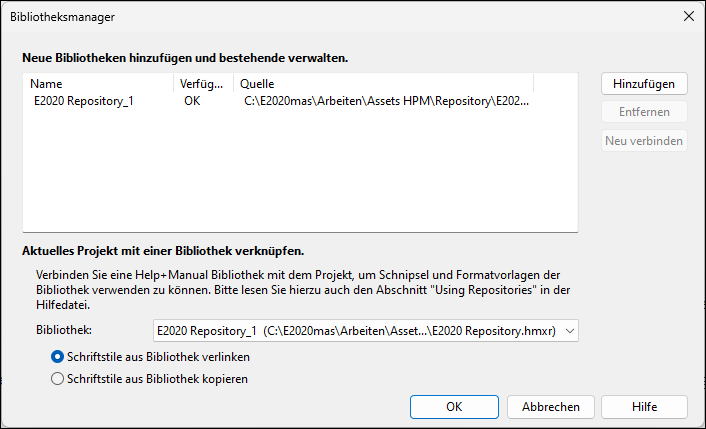
Abbildung 13: Bibliotheksmanager von Help+Manual.
Quelle: Eigener Screenshot.
Auf einem anderen Rechner wird das MAS Repository zusätzlich im Bibliotheksmanager registriert. Der dort eingetragene Name muss mit dem im Projekt verwendeten Repositorynamen übereinstimmen.
Formatvorlagen
In den MAS-Projekten sind die Formatvorlagen mit dem MAS-Repository verlinkt. Sie werden dort gepflegt und können in den verwendenden Projekten nicht geändert werden. Änderungen werden beim erneuten Öffnen der Projekte übernommen. Zusätzliche lokale Formatvorlagen sind möglich.
Die gemeinsamen Formatvorlagen legen die Gestaltung von Absätzen und einzelnen Textstellen fest. Absatzformatvorlagen bestimmen beispielsweise Schrift, Abstände und Einzüge sowie Rahmen und Hintergrund. Textformatvorlagen dienen der Formatierung einzelner Wörter oder Textstellen innerhalb eines Absatzes. Für die elektronische Ausgabe und die Druckausgabe lassen sich unterschiedliche Einstellungen hinterlegen [12].
Die folgende Abbildung zeigt die im MAS-Repository definierten Formatvorlagen.
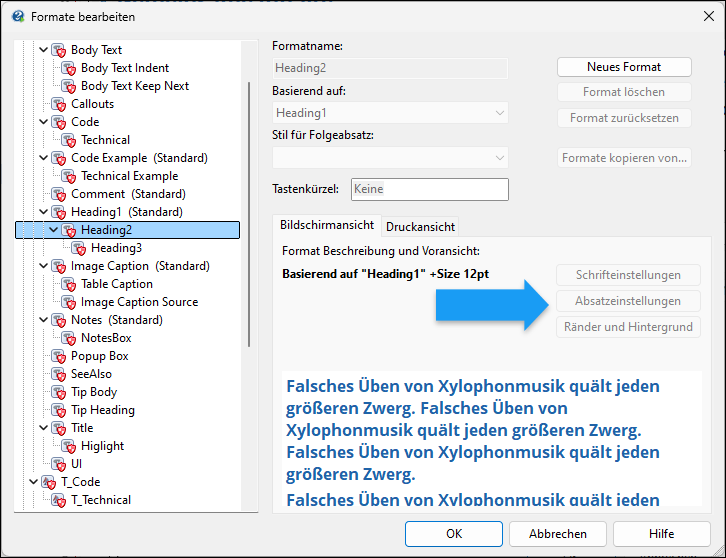
Abbildung 14: Eingebundene Formatvorlagen.
Quelle: Eigener Screenshot.
Für die Projektarbeiten wurden einige Anpassungen an den bestehenden Formatvorlagen gemacht und einige wenige auf bestehenden neu definiert. Das betraf vor allem Schriftgrössen und Farben.
Hinweis: Beim Zuordnen des Repositorys werden gleichnamige Formatvorlagen im Projekt überschrieben.
Snippets
Das MAS-Repository mit dem internen technischen Namen E2020 Repository enthält vor allem kleine Snippets, die sich in allen Projekten verwenden lassen.
Ein Beispiel sind vorbereitete Hinweisboxen.
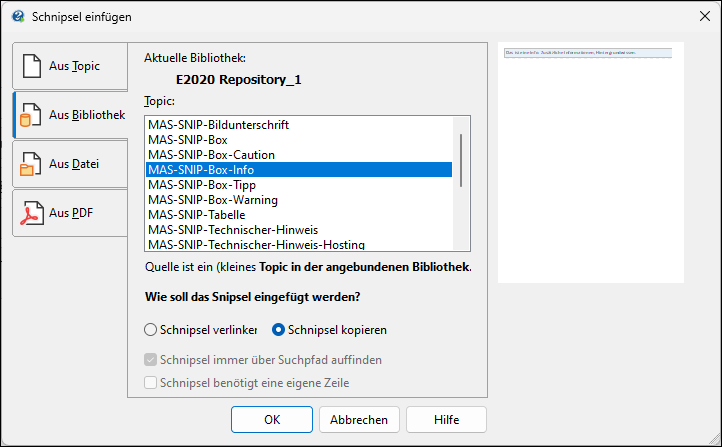
Abbildung 15: Snippets aus Repository verlinken oder kopieren.
Quelle: Eigener Screenshot.
Snippets aus einem Repository lassen sich als Verlinkung oder als Kopie in ein Projekt einfügen. Verlinkte Snippets werden zentral an der Quelle gepflegt. Sie sind im verwendenden Projekt gesperrt. Kopierte Snippets lassen sich im jeweiligen Topic bearbeiten, übernehmen jedoch keine späteren Änderungen der Quelle. Auch die Snippets verwenden die Formatvorlagen des Repositorys. Da die verwendenden Projekte dasselbe Repository eingebunden haben, stehen die benötigten Formatvorlagen dort ebenfalls zur Verfügung [12].
Folgender Hinweis entspricht dem Info-Box-Snippet aus dem Repository. Der enthaltene Text ist nur ein Platzhalter und dient der Erklärung für Anwender.
Das ist eine Info. Zusätzliche Informationen, Hintergrundwissen. |
Die Hinweisboxen werden als Kopie eingefügt, weil ihr Text an jeder Verwendungsstelle unterschiedlich ist. Das Snippet liefert den vorbereiteten Aufbau, der konkrete Hinweistext wird im Topic ergänzt. Die verwendeten Absatz- und Textformatvorlagen stammen weiterhin aus dem MAS-Repository. Die Hinweisboxen werden dadurch projektübergreifend einheitlich formatiert.
Spätere Änderungen am ursprünglichen Snippet verändern die eingefügten Kopien nicht. Änderungen an den gemeinsam verwendeten Formatvorlagen können deren Darstellung weiterhin beeinflussen.
Änderungen an gemeinsamen Formatvorlagen werden beim erneuten Öffnen der verlinkten Projekte übernommen. |
In der MAS-Umgebung richtet sich der Ablageort eines Snippets nach seiner Verwendung. Allgemein verwendbare Bausteine wie Hinweisboxen liegen im MAS-Repository. Weitere Inhalte werden in gemeinsamen oder projektspezifischen Snippetordnern abgelegt. Fachliche Inhalte können auch direkt aus den Topicdateien der EL- oder WM-Arbeit eingebunden werden. Entscheidend ist, wo der Inhalt gepflegt wird, seine Grösse spielt für die Einbindung eine untergeordnete Rolle.
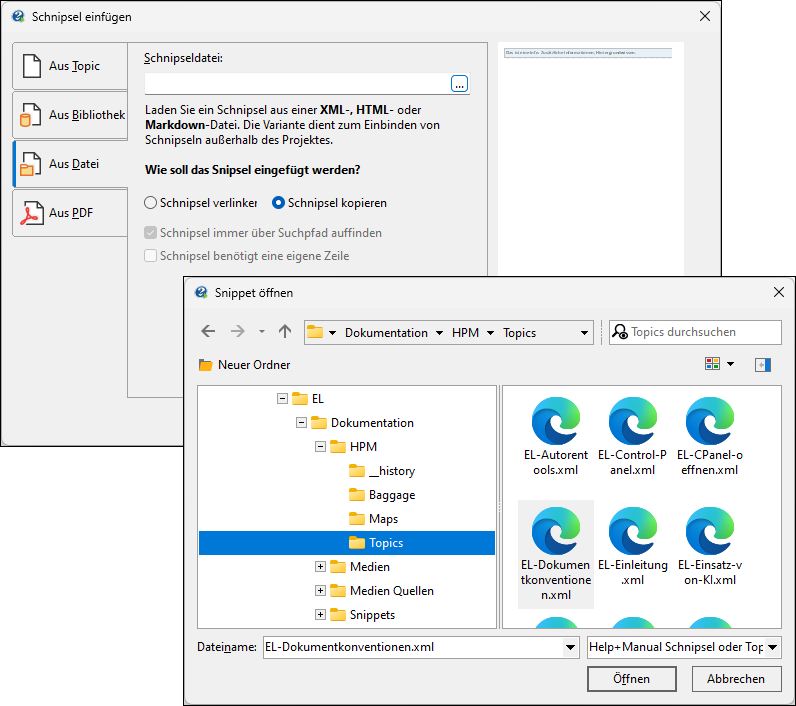
Abbildung 16: Datei als Snippet verlinken oder kopieren.
Quelle: Eigener Screenshot.
Beim Einfügen wird die gewünschte Quelldatei ausgewählt. Soll ihr Inhalt unverändert verwendet und weiterhin an der Quelle gepflegt werden, wird das Snippet verlinkt. Wird eine unabhängig bearbeitbare Vorlage benötigt, wird der Inhalt kopiert. Dabei wird nur der Inhalt in das Topic übernommen, nicht die Quelldatei in den Projektordner.
Verlinkte Inhalte
Der Inhalt des Topics Dokumentkonventionen aus der EL-Arbeit wird auch im gleichnamigen Topic der WM-Arbeit verwendet. Dazu wurde die Topicdatei als verlinktes Snippet eingefügt. Der Inhalt wird ausschliesslich im Quelltopic der EL-Arbeit bearbeitet.
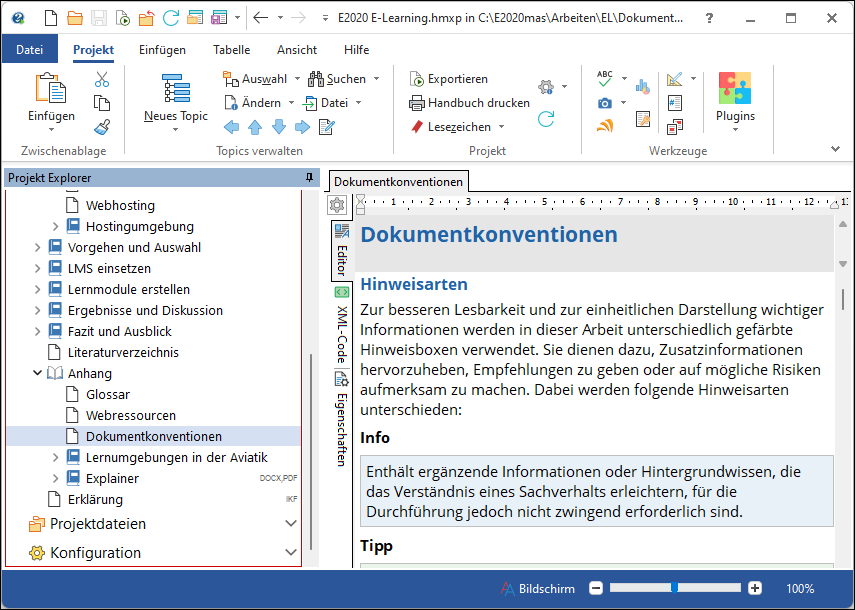
Abbildung 17: Quelltopic Dokumentkonventionen in der EL-Arbeit.
Quelle: Eigener Screenshot.
Die zugehörige Topicdatei liegt im Projektordner der EL-Arbeit. Sie dient als Quelle für das Snippet und bleibt an diesem Ablageort.
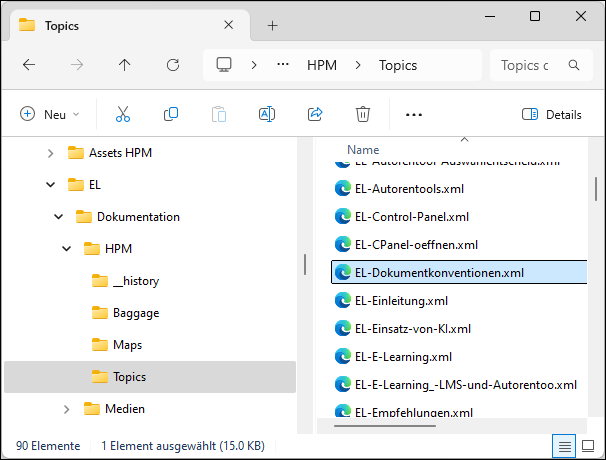
Abbildung 18: Snippet-Quelldatei im Projektordner der EL-Arbeit.
Quelle: Eigener Screenshot.
Im Zieltopic der WM-Arbeit wird diese Datei als Snippet eingefügt. Dabei wird die Option zum Verlinken gewählt, damit der eingebundene Inhalt mit seiner Quelle verbunden bleibt.
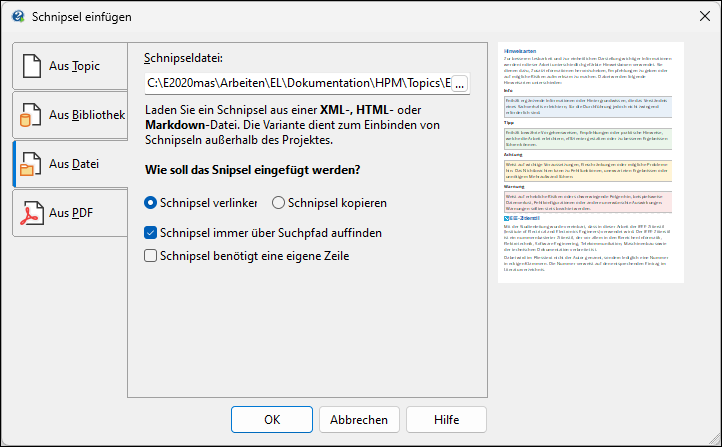
Abbildung 19: Topicdatei als verlinktes Snippet einfügen.
Quelle: Eigener Screenshot.
Das Zieltopic enthält nun das verlinkte Snippet. Die Dokumentkonventionen werden damit in beiden Arbeiten verwendet, aber nur an einer Stelle gepflegt.
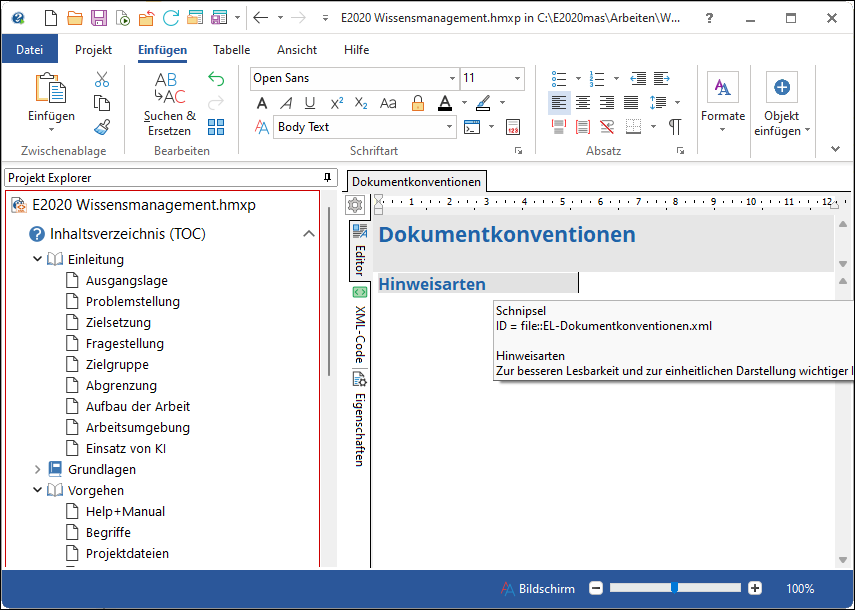
Abbildung 20: Verlinktes Snippet im Zieltopic der WM-Arbeit.
Quelle: Eigener Screenshot.
Im Editor wird das verlinkte Snippet als Platzhalter angezeigt. Erst beim Publizieren wird der Inhalt aus der Quelldatei in die Ausgabe übernommen.
Empfehlung: Zur Prüfung der Verlinkung empfiehlt es sich, eine Textstelle im Quelltopic zu ändern und die EL-Arbeit erneut zu publizieren. Erscheint die Änderung auch dort, funktioniert die Einbindung. Der gemeinsame Inhalt muss damit nur im Quelltopic gepflegt werden. Anschliessend dei Teständerung rückgängig machen.