ILIAS steuert den Zugriff auf Inhalte und Funktionen über Rollen. Neben den vorgegebenen Kursrollen und systemweiten Rollen können eigene Rollen mit gezielt festgelegten Berechtigungen erstellt werden.
Rollen in Kursen
ILIAS stellt für jeden Kurs drei lokale Rollen bereit. Die folgende Tabelle ordnet diese dem in dieser Arbeit verwendeten Rollenschema für E-Learning zu. Die Rollen gelten jeweils für den einzelnen Kurs. Die Administration des gesamten ILIAS-Systems ist davon getrennt.
Rolle in ILIAS |
Aufgabe und typische Befugnisse |
Zuordnung E-Learning |
|---|---|---|
Kursmitglied |
Freigegebene Lerninhalte nutzen, Lernmodule bearbeiten und Tests absolvieren. |
Trainee |
Kursbetreuer / Kurstutor |
Lernende betreuen, Leistungen bewerten, Lernfortschritte einsehen und je nach Rechtevergabe Inhalte bearbeiten. |
Trainer |
Kursadministration / Kursadministrator |
Kursinhalte, Einstellungen, Mitgliedschaften und kursbezogene Zugriffsrechte verwalten. |
Course Manager |
Tabelle 30: ILIAS-Kursrollen und Zuordnung zum Rollenschema.
Quelle: Eigendarstellung.
Die Befugnisse können durch Anpassungen der Rollen und der kursbezogenen Berechtigungen verändert werden. Die Zuordnung beschreibt daher die grundsätzlichen Aufgabenbereiche. Ein Benutzer kann in verschiedenen Kursen unterschiedliche Rollen besitzen [7].
Technische Rollennamen
Die internen Rollennamen enthalten die Referenz-ID (ref_id) des jeweiligen Kurses. Für einen Kurs mit ref_id=1234 ergeben sich folgende Bezeichnungen [8]:
Rolle |
Technischer Rollenname |
|---|---|
Kursmitglied |
il_crs_member_1234 |
Kursbetreuer |
il_crs_tutor_1234 |
Kursadministration |
il_crs_admin_1234 |
Tabelle 31: Technische Rollennamen in ILIAS-Kursen.
Quelle: Eigendarstellung.
Die technischen Rollennamen ermöglichen eine eindeutige Zuordnung zum jeweiligen Kurs und zur gewünschten Kursrolle. Sie können beispielsweise beim Benutzerimport verwendet werden, um Benutzer automatisch als Kursmitglied, Kursbetreuer oder Kursadministrator zuzuweisen.
Benutzer der Praxisumgebung
Die Benutzernamen bestehen aus der Rollenbezeichnung und einer zweistelligen Nummer ab 01.
Benutzername |
Zugewiesene Kursrolle |
|---|---|
trainee-01 |
Kursmitglied |
trainer-01 |
Kursbetreuer |
manager-01 |
Kursadministration |
Tabelle 32: Benutzernamen und Kursrollen der ILIAS-Praxisumgebung.
Quelle: Eigendarstellung.
Weitere Benutzer werden fortlaufend nummeriert, beispielsweise trainee-02. Der Benutzername dient der Übersicht, die Berechtigungen entstehen durch die Rollenzuweisung im jeweiligen Kurs.
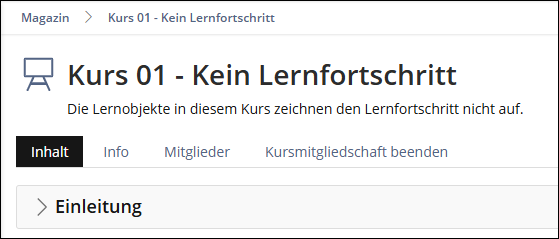
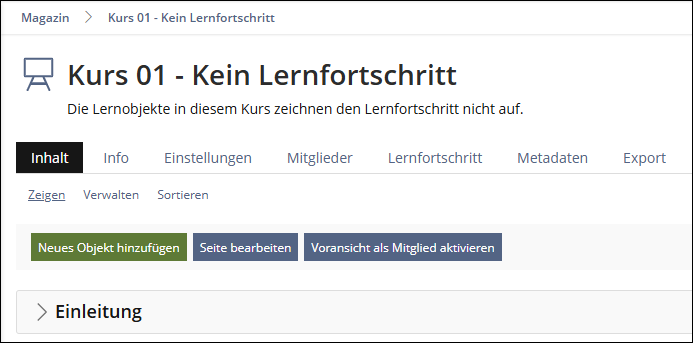
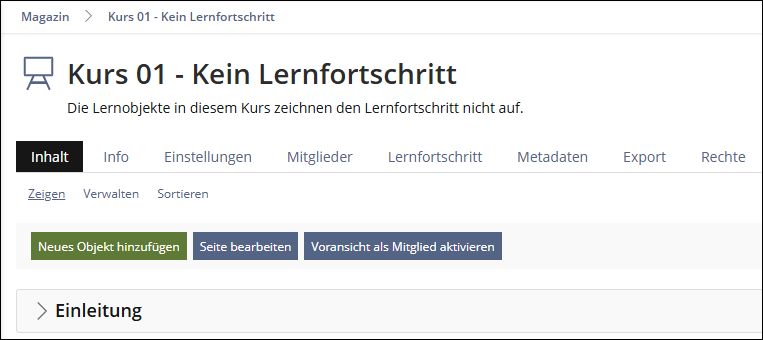
Die Unterschiede zwischen den Kursrollen zeigen sich beispielsweise in den verfügbaren Funktionen und Einstellungen. Während der Trainee die freigegebenen Lernangebote nutzt, kann der Trainer Leistungen bewerten, Lernende betreuen und Kursinhalte anpassen. Der Course Manager kann darüber hinaus Mitgliedschaften und im erlaubten Umfang kursbezogene Zugriffsrechte verwalten und damit wesentlich beeinflussen, wer auf den Kurs zugreifen und seine Inhalte bearbeiten darf.

Systemweite Rollen
Neben den kursbezogenen Rollen verfügt ILIAS über globale Rollen. Diese legen die grundlegenden Berechtigungen eines Benutzers im gesamten System fest:
Globale Rolle |
Grundsätzliche Berechtigungen |
|---|---|
Administrator |
Vollständiger Zugriff auf Inhalte, Benutzerverwaltung und Systemeinstellungen. |
User |
Zugriff nach Anmeldung auf freigegebene Inhalte und Funktionen sowie die Möglichkeit, Kursen gemäss deren Beitrittsregeln beizutreten. |
Guest |
Eingeschränkter Zugriff nach Anmeldung: Objekte sind sichtbar, ihre Inhalte jedoch grundsätzlich nicht lesbar. Ein selbstständiger Kursbeitritt ist nicht vorgesehen. |
Anonymous |
Zugriff ohne Anmeldung auf ausdrücklich öffentlich freigegebene Inhalte. |
Tabelle 33: Systemweite ILIAS-Rollen.
Quelle: Eigendarstellung.
Eigene Rollen
Für besondere Anforderungen können eigene globale oder lokale Rollen eingerichtet werden. Dabei wird festgelegt, welche Inhalte und Funktionen die zugewiesenen Benutzer sehen, nutzen, bearbeiten oder verwalten dürfen. Globale Rollen gelten systemweit, lokale Rollen für einen abgegrenzten Bereich, beispielsweise eine Kategorie oder einen Kurs.
So lässt sich beispielsweise eine Rolle einrichten, die ausgewählte Lerninhalte zum Lesen freigibt, ohne deren Bearbeitung zu erlauben. Bestehende Rollenvorlagen können als Ausgangspunkt dienen und an den gewünschten Aufgabenbereich angepasst werden.